三菱FxSerialOverTcp协议
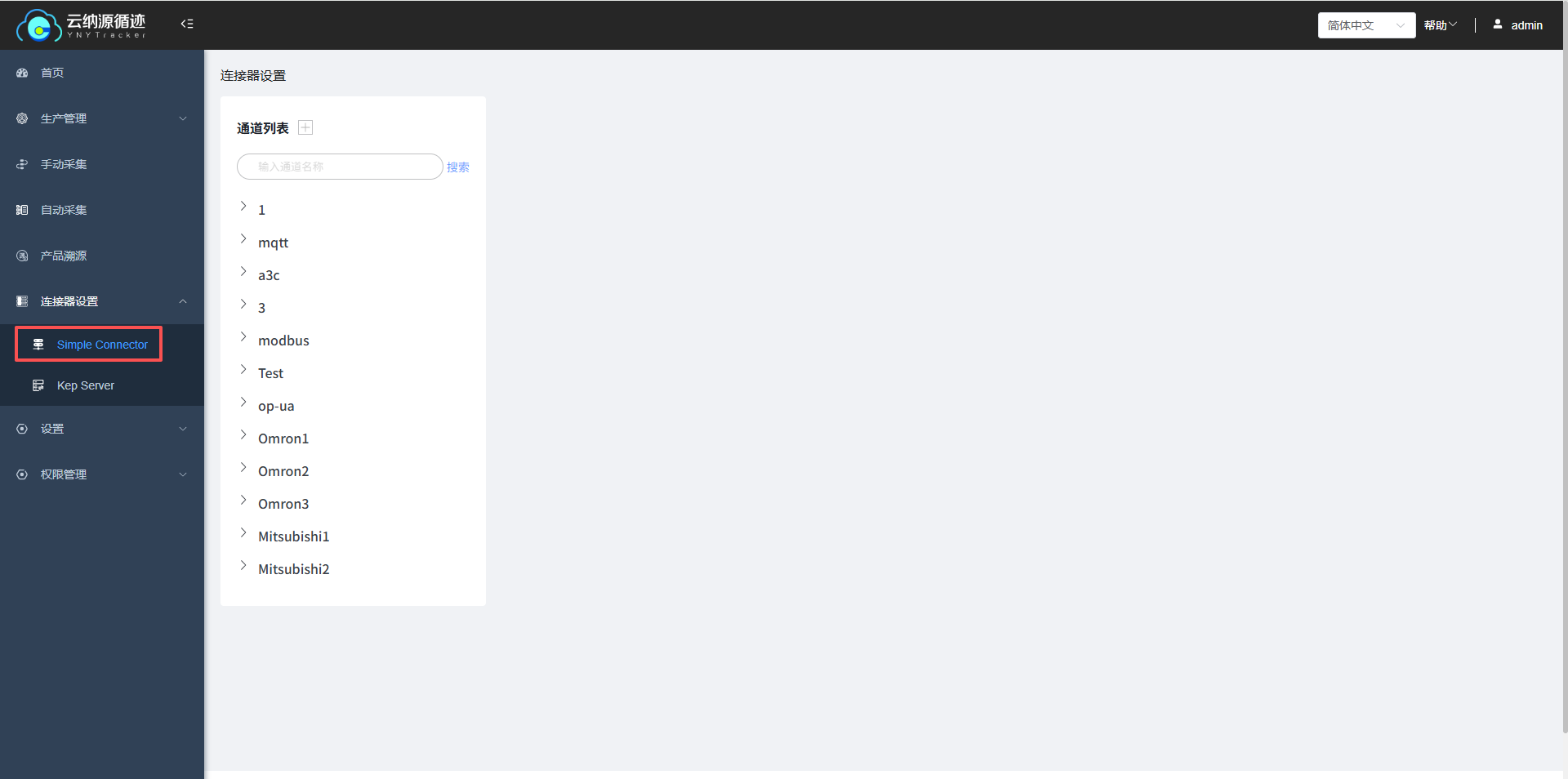
1.进入Simple Connector
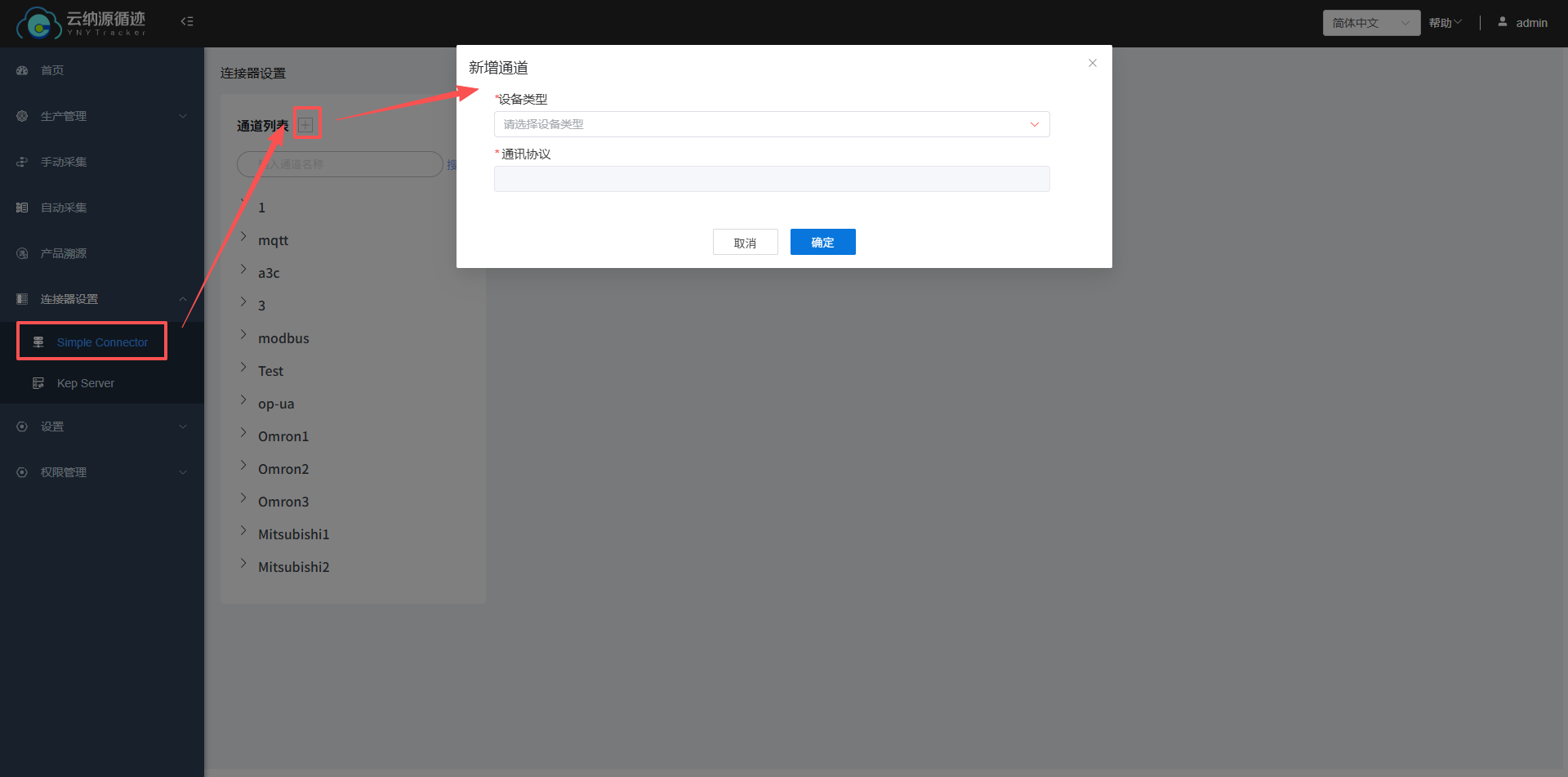
 点击通道列表旁边的加号,添加FxSerialOverTcp通讯协议
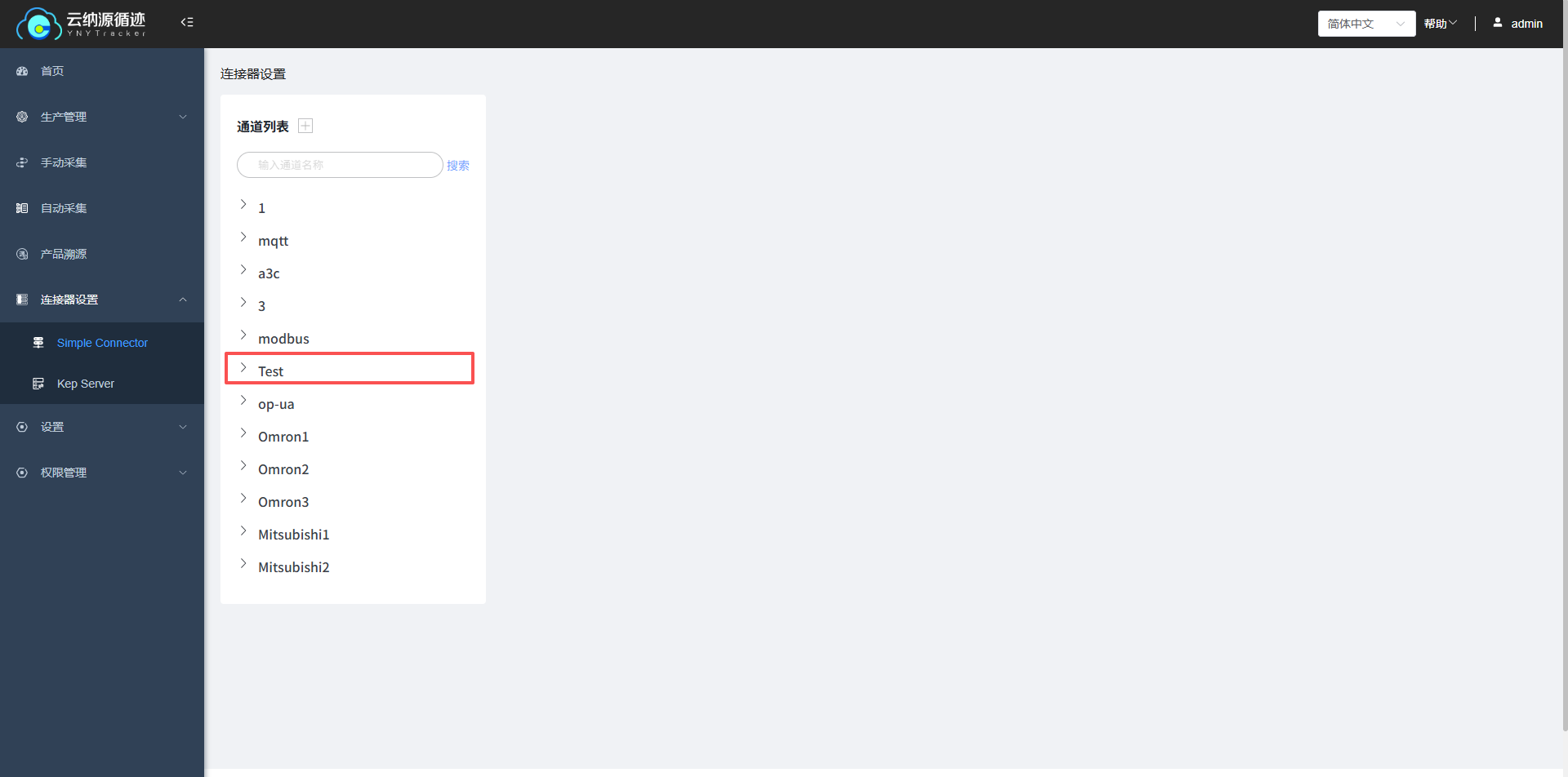
2.在通道下添加设备PLC连接
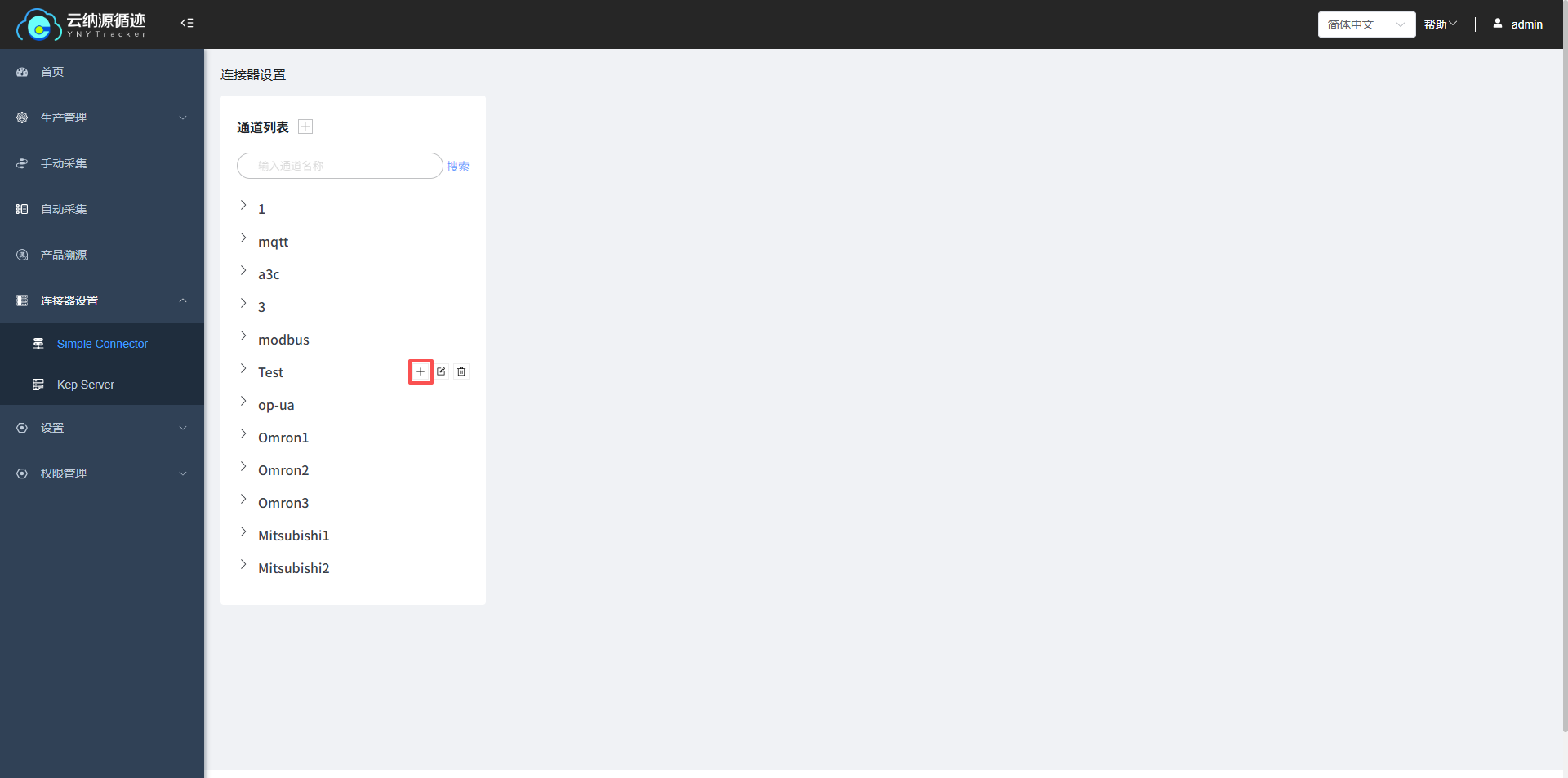
添加完通讯协议为FxSerialOverTcp的通道后,点击通道名称右边的加号,即可添加该通道下的PLC连接
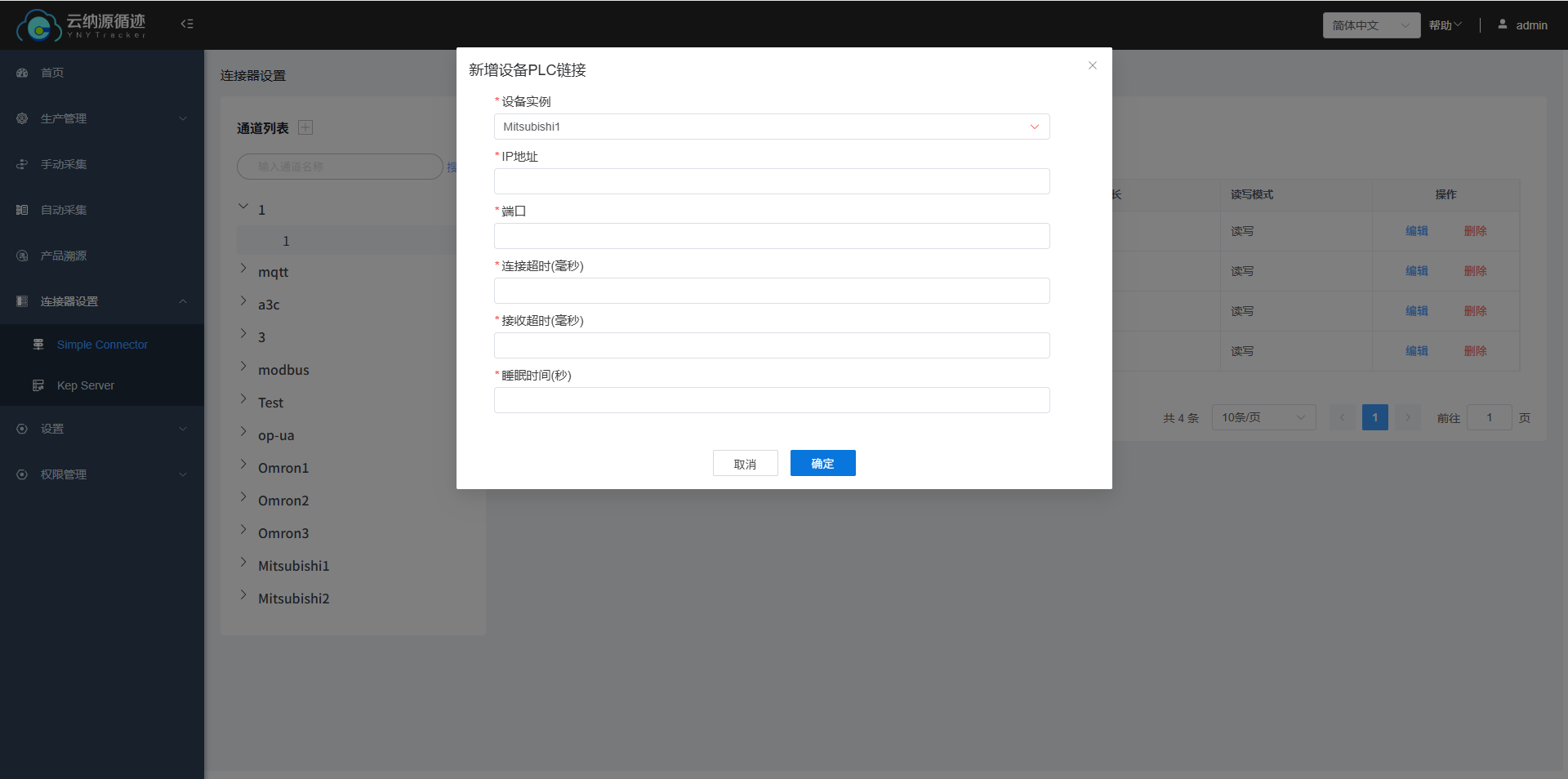
设备实例:选择该通道下的设备实例
选择设备实例后,需要填写设备PLC信息
| 字段 | 说明 |
|---|---|
| IP地址 | PLC的IP地址 |
| 端口 | PLC的IP地址端口 |
| 连接超时 | Simple Connector连接三菱PLC时,超过这个设定的时间,则视为连接失败 |
| 接收超时 | Simple Connector接收三菱PLC数据时,超过这个设定的时间,则视为接收失败 |
| 睡眠时间 | 超过这个设定的时间,Simple Connector与三菱PLC没有任何数据交互,则进入睡眠模式 |
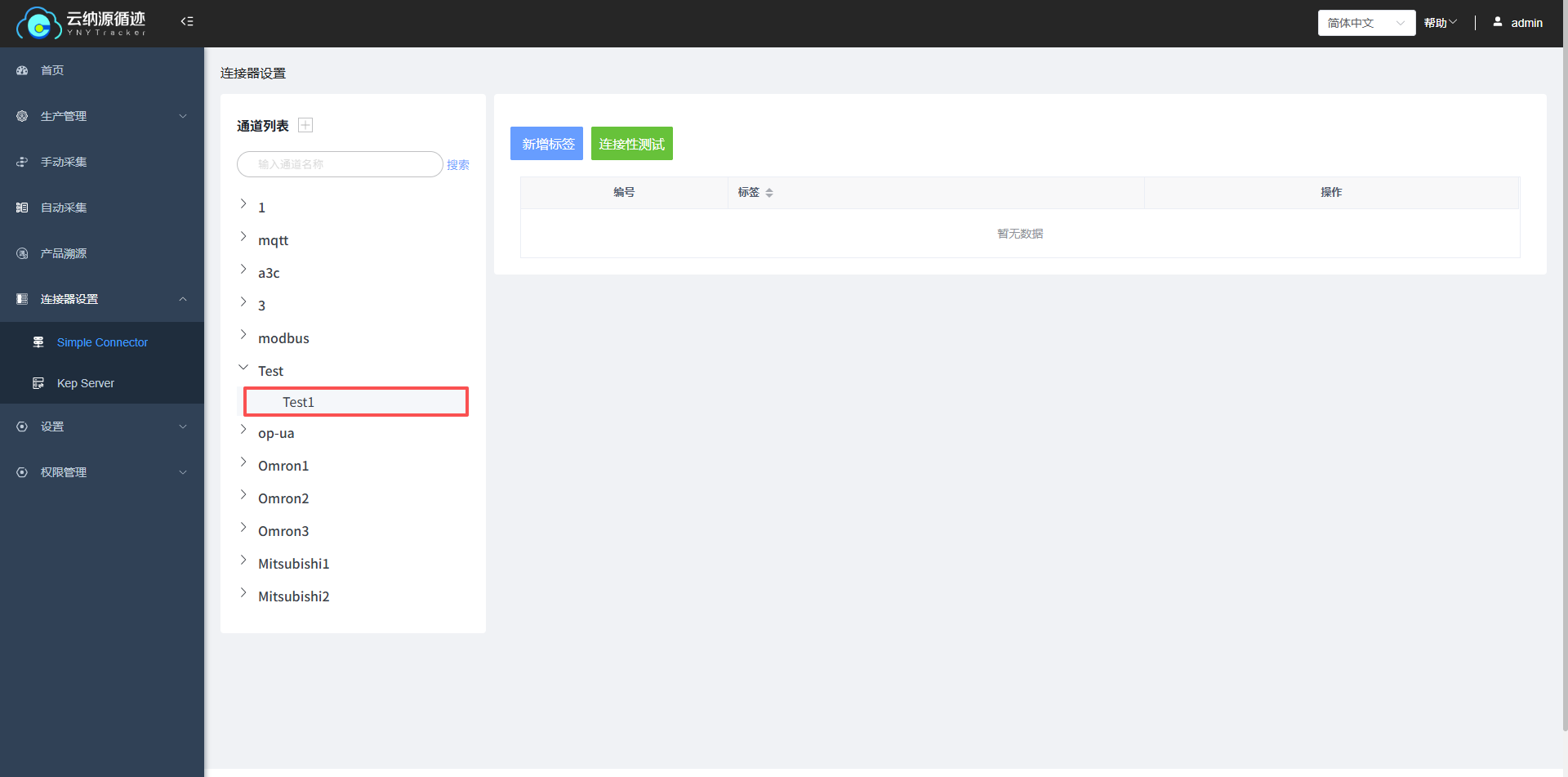
3.添加后,可以在该通道下看到添加的设备PLC连接
4.添加设备PLC中的标签
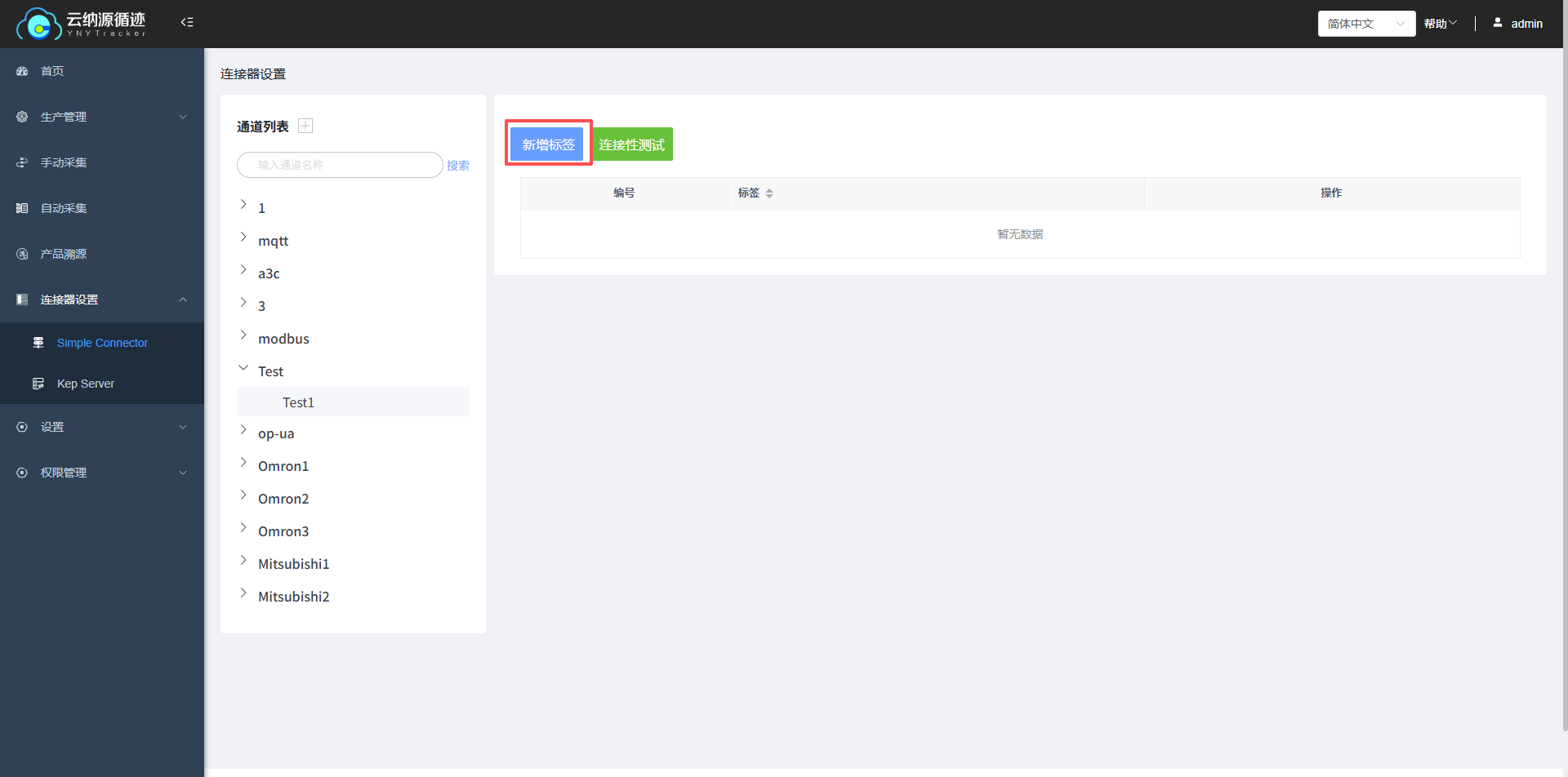
选中设备PLC连接,点击右边的添加标签
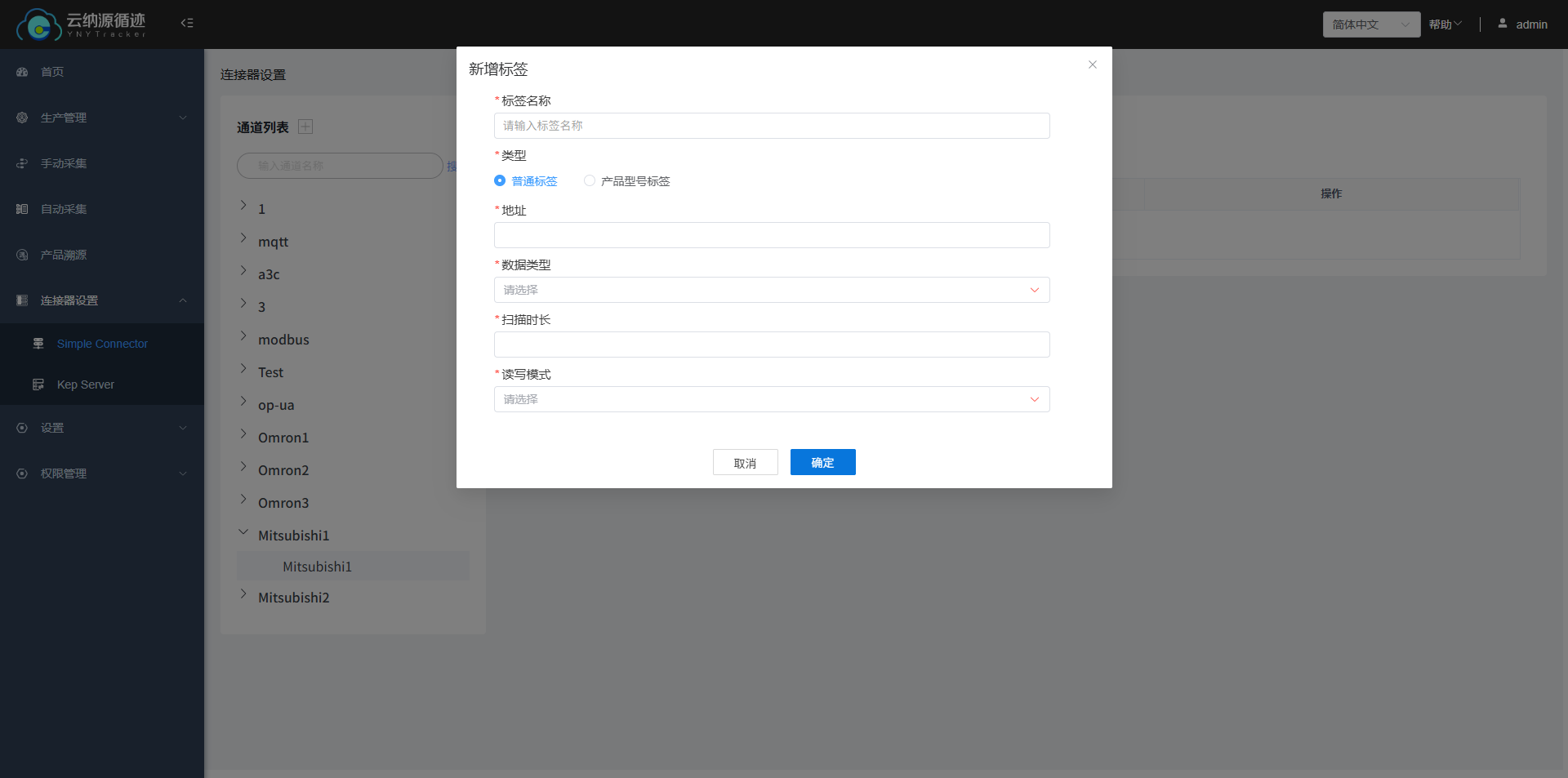
| 字段 | 说明 |
|---|---|
| 标签名称 | 标签的名称 |
| 类型 | 普通标签或者产品型号标签,产品型号标签用于系统自动采集定位产品型号的 |
| 地址 | PLC点位的地址 |
| 数据类型 | PLC点位的数据类型 |
| 扫描时长 | 每格一定的时间去扫描PLC点位 |
| 读写模式 | 选择PLC点位是读还是读写 |
如果选择的数据格式为String类型,则需要填写以下的额外信息
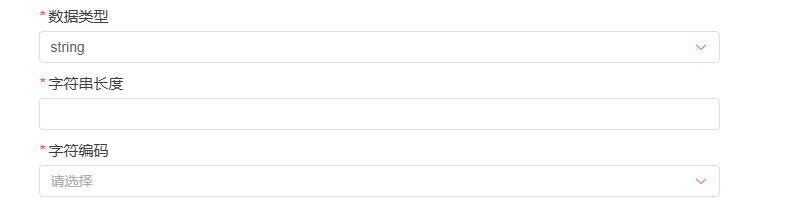
| 字段 | 说明 |
|---|---|
| 字符串长度 | string类型的字符串长度,可填写1-254 |
| 字符串编码 | string类型的字符串编码 |
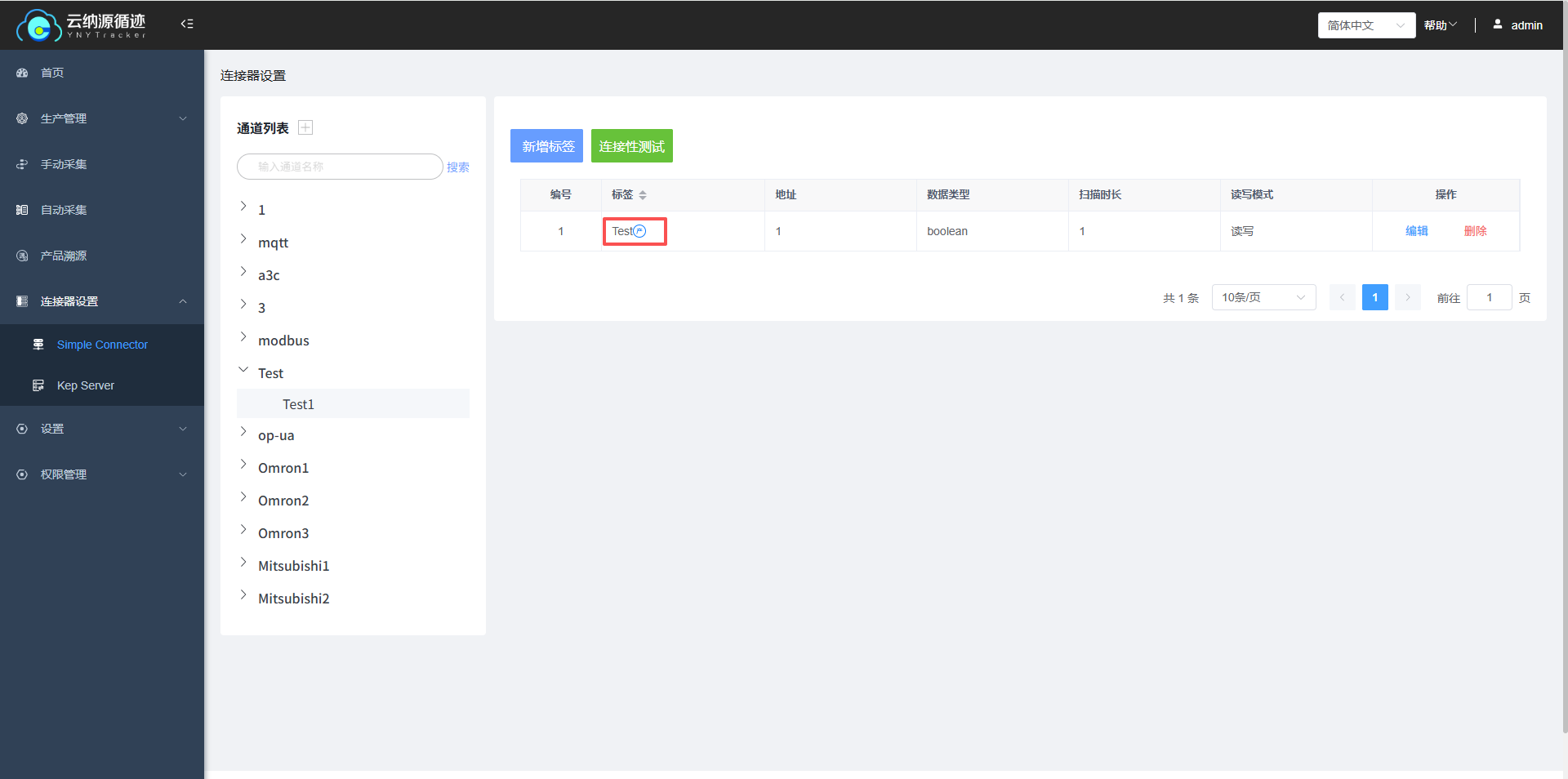
添加完成后会在右侧显示您添加的标签,其中有“产”字图标的标签代表产品型号标签
5.连接性测试
添加设备标签后,我们可以对标签进行测试,看看是否能连接至PLC
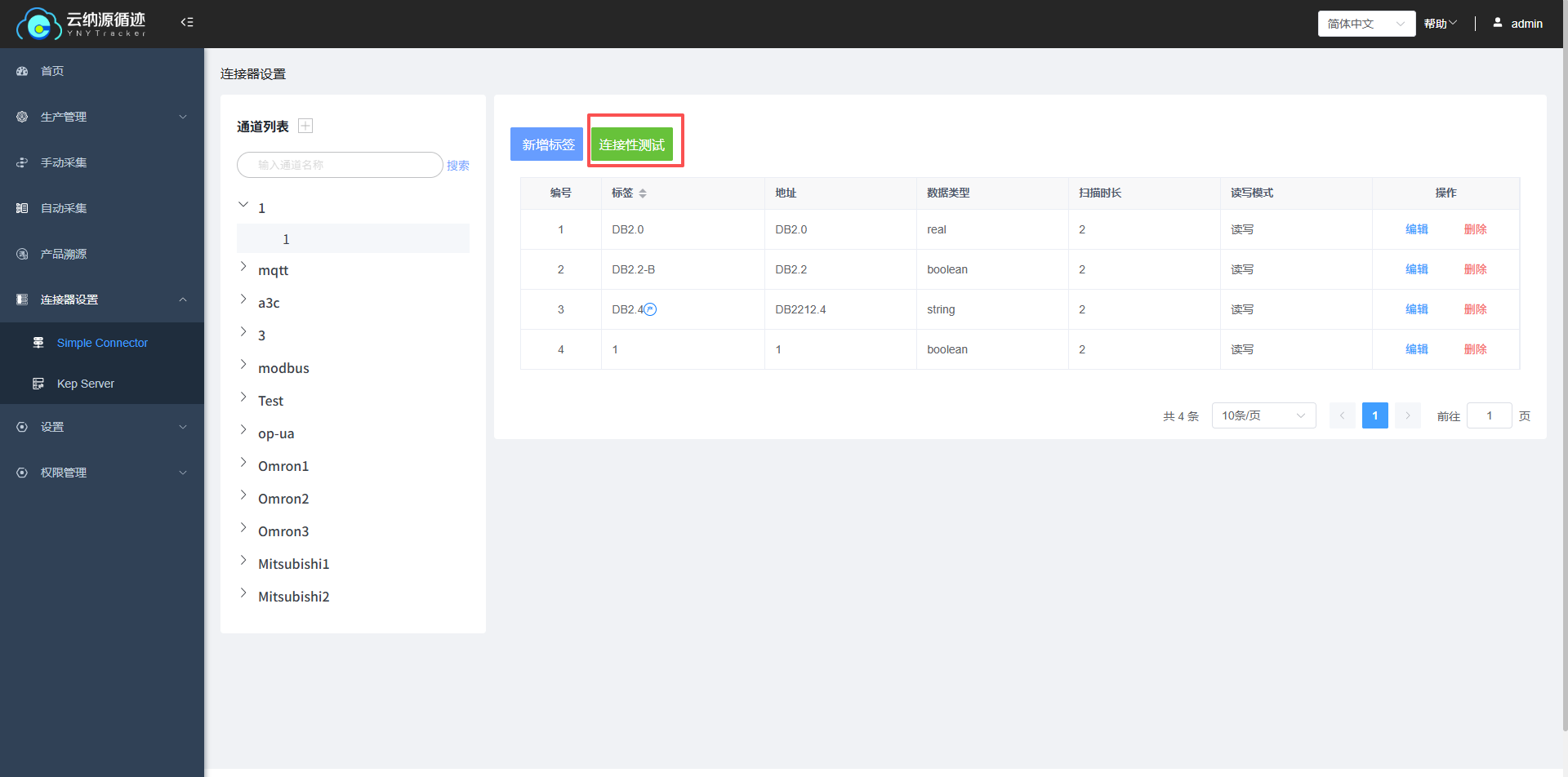
读写状态为成功,代表着能连接至PLC,该标签没问题
如果为失败,这代表该标签无法连接至PLC
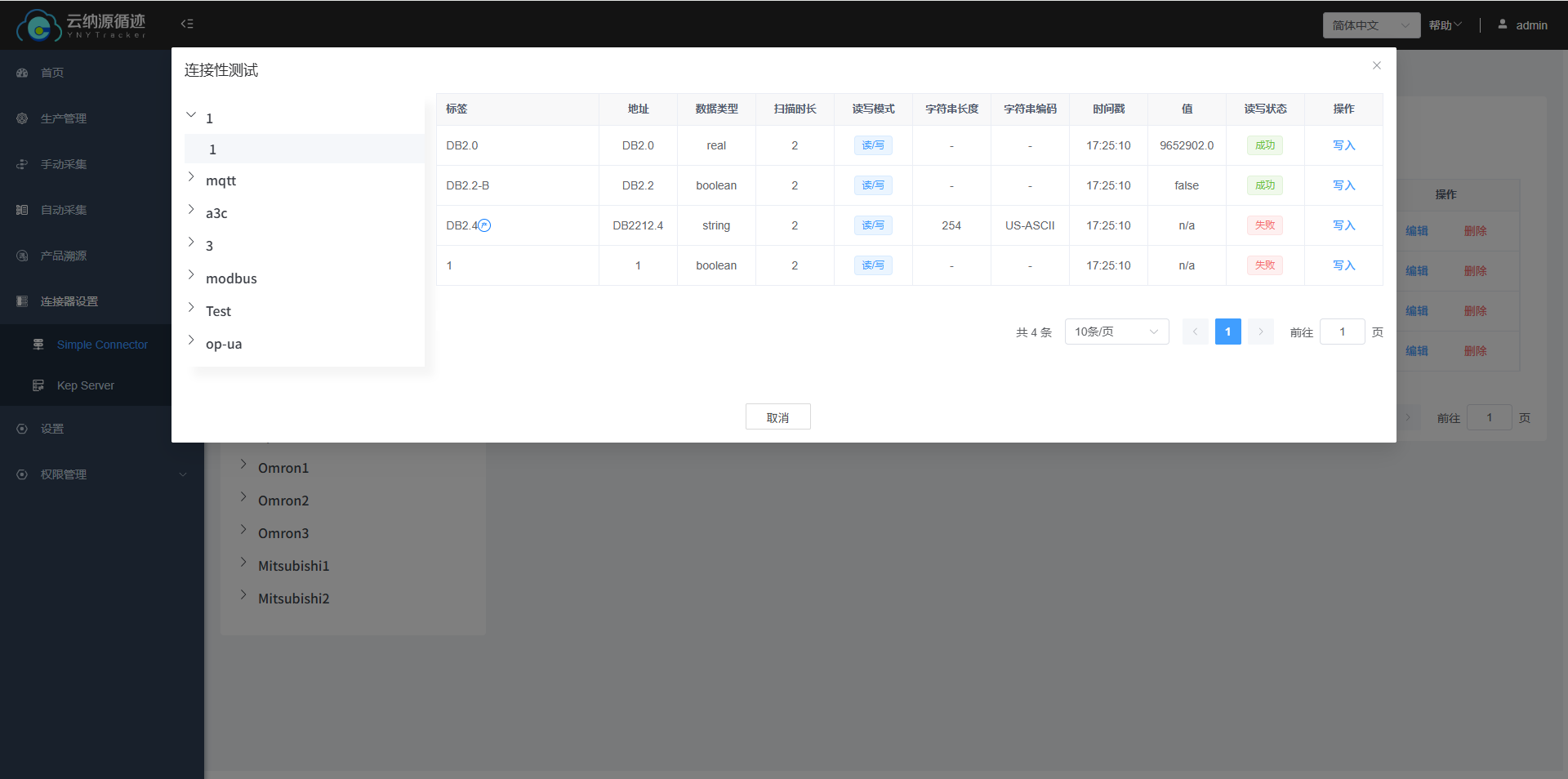
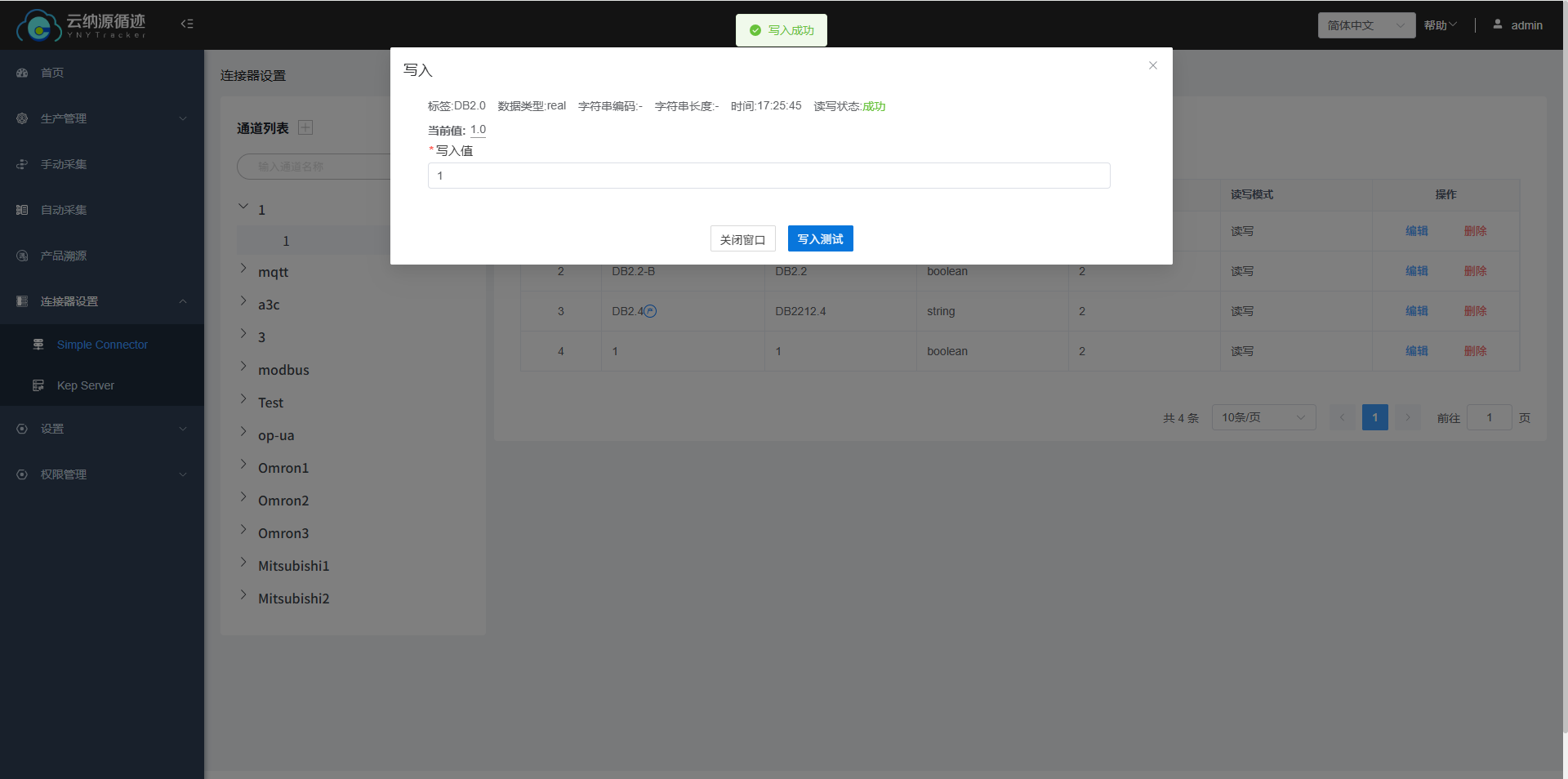
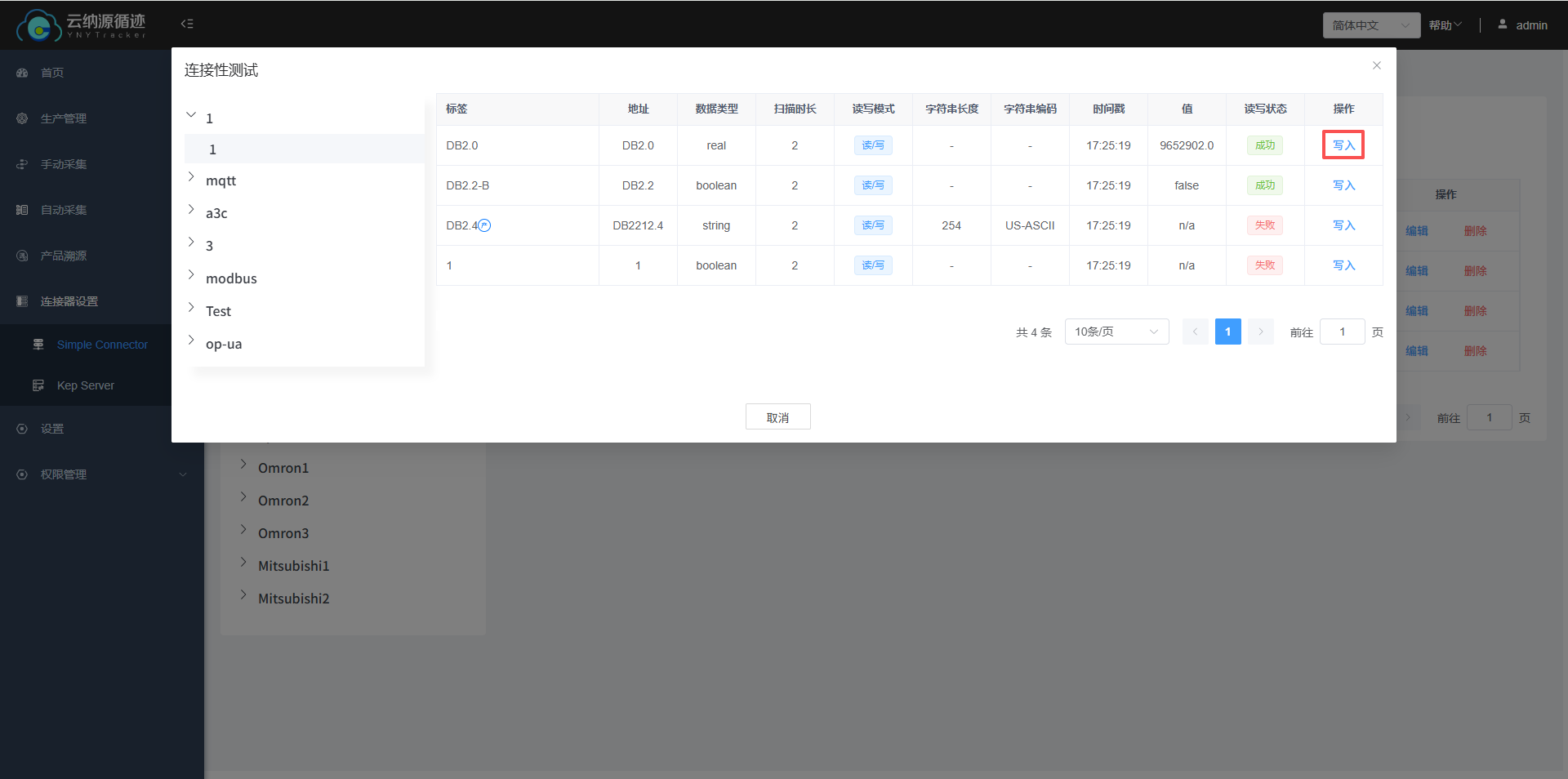
点击写入,可进行写入测试(标签读写模式为读写的标签才可进行写入测试)
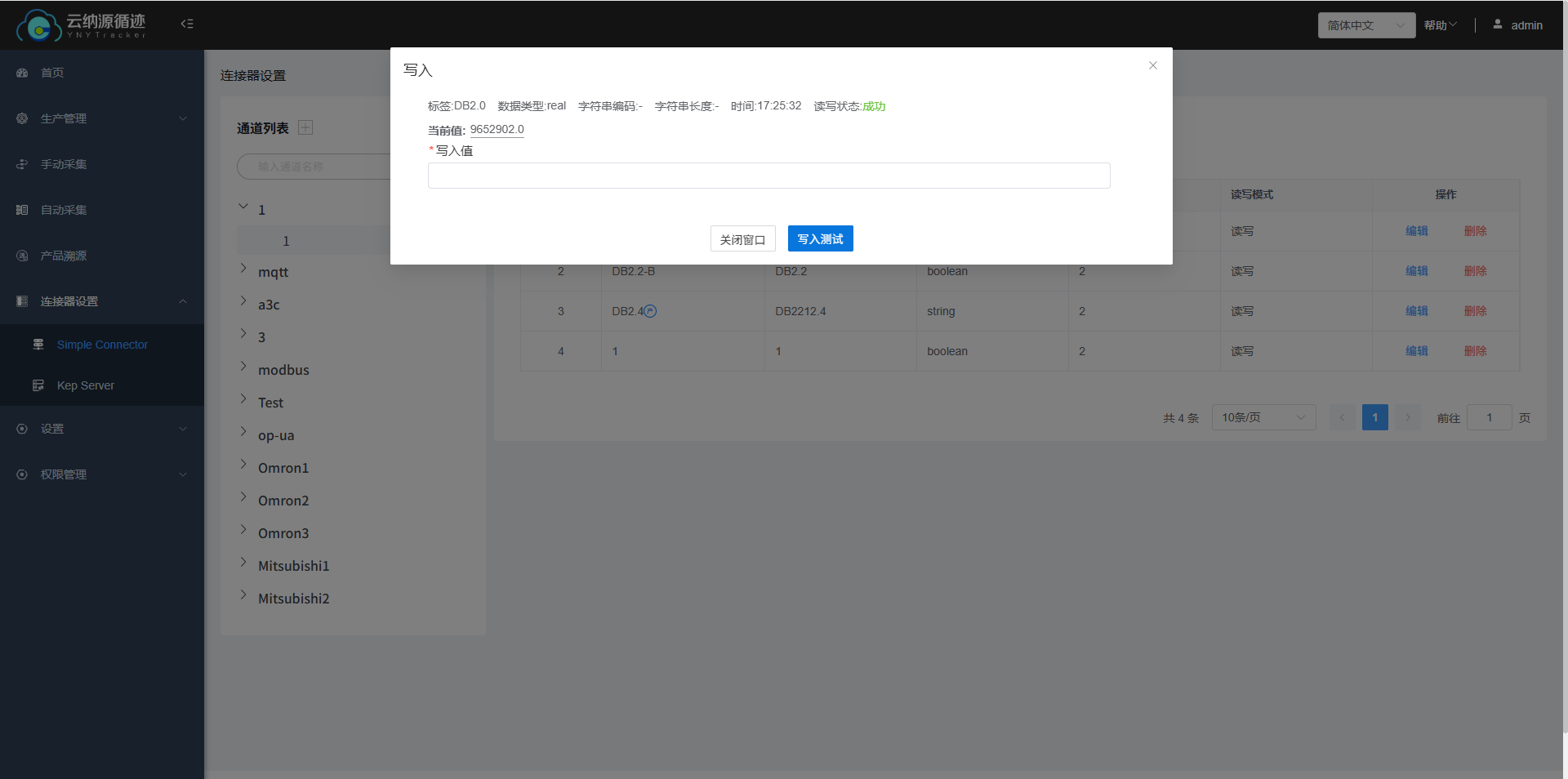 填写写入值提交后,写入成功时会显示写入成功