MQTT协议
1.进入Simple Connector
 点击通道列表旁边的加号,添加通道指的是添加一种通讯协议
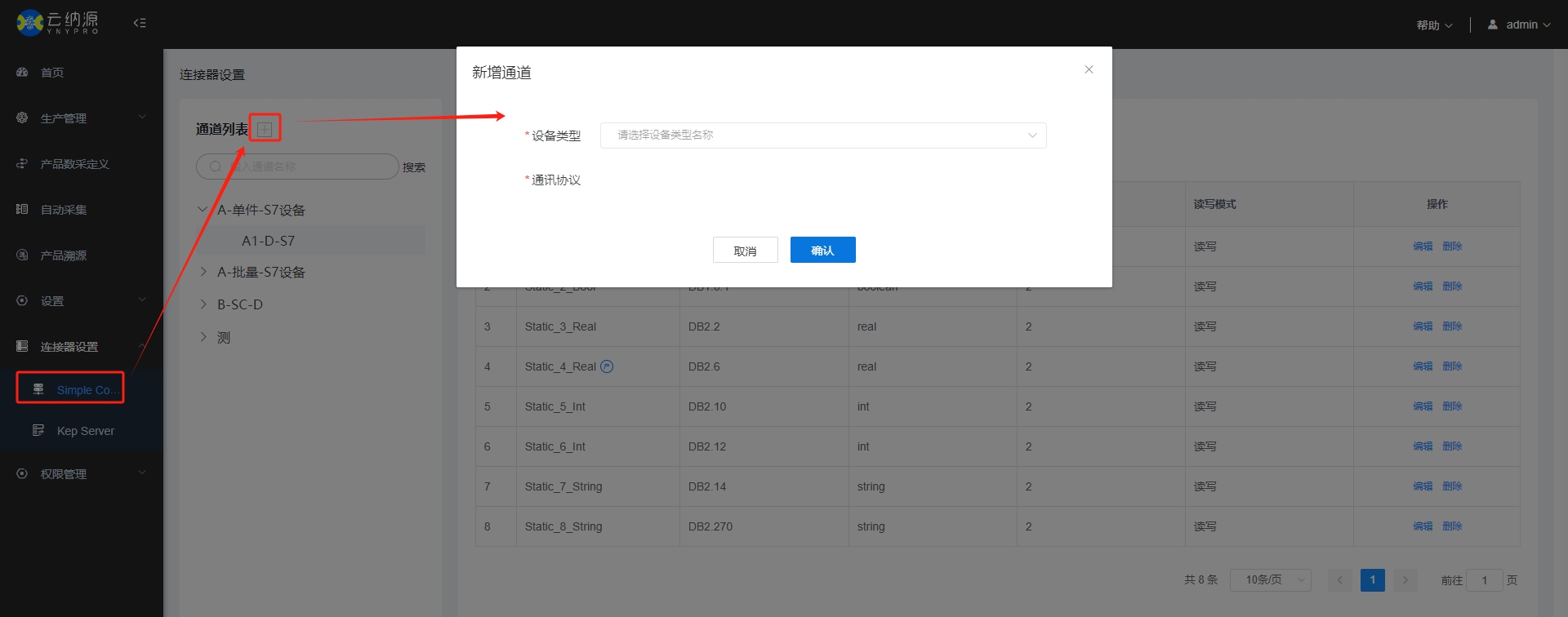 设备类型:选择之前添加的设备类型。
通讯协议:系统会根据您选择的设备类型自动显示出对应的通讯协议
2.添加MQTT协议类型的通道
选择MQTT的设备类型,MQTT协议与其他协议不同,所以在添加通道时需要填写额外的配置

| 字段 | 说明 |
|---|---|
| Broker 服务器 IP | MQTT中转服务器的IP地址 |
| Broker 服务器 端口 | MQTT中转服务器的端口 |
| 本通道 Client ID | 每个连接到MQTT中转服务器的设备都有一个唯一的ID,系统已自动生成,不用填写 |
| 匿名登录 | 是否匿名登录 |
| 重连最短待时(秒) | 设备与中转服务器断开后,进行重新连接操作前,所需等待的时长 |
| 重连最长待时(秒) | 设备与中转服务器进行重连操作时,所允许的最长操作时间 |
| 消息传输质量 | 消息发送的等级:0. 最多一次, 无需确认收到,1.至少一次,确保至少被接收一次,2,仅一次,确保接收方仅接收一次 |
如果选择不匿名登录,则需要填写账号密码

3.在通道下添加连接
添加完通道后,点击通道名称右边的加号,即可添加该通道下的连接

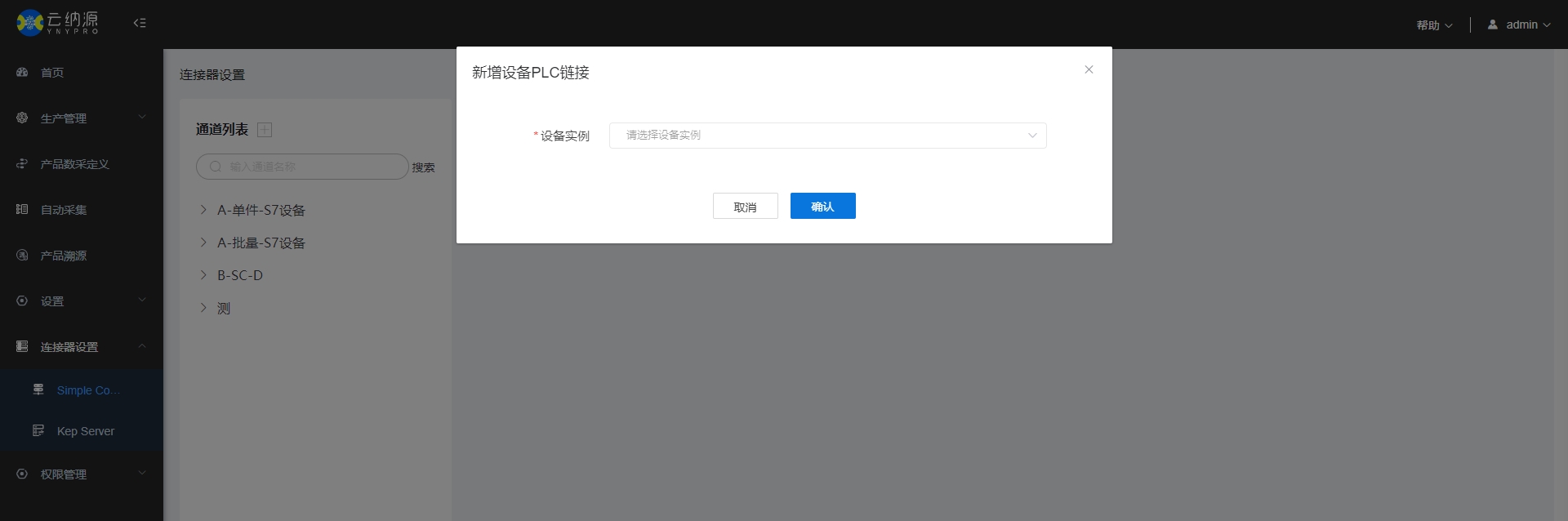 设备实例:选择该通道下的设备实例
4.添加设备PLC中的标签
选中设备连接,点击右边的添加标签


| 字段 | 说明 |
|---|---|
| 标签名称 | 标签的名称 |
| 数据类型 | 标签的数据类型 |
| 字段策略 | 用于区分数据在MQTT的消息中存的位置,如果是“负载即数值”,那么整条消息只包含了一个数值,如果是“从JSON中获取字段”,则代表MQTT的消息是一个JSON,数据是其中某个JSON字段 |
| 主题 | 每一个MQTT消息都包含一个主题,用于对消息来源去向进行分门别类 |
| 扫描时长 | 监听标签时,对标签轮询的时间间隔 |
字段策略如果是“从JSON中获取字段”,则需要填写JSON的字段名

5.连接性测试
添加设备标签后,我们可以对标签进行测试,看看是否能接受到MQTT的消息
 读写状态为成功,代表着能接收到,该标签没问题
如果为失败,这代表该标签无法接受到消息
